GPT und KI-Assistenten
Ihre Boards in ChatGPT, Claude und Cursor.
Fragen Sie Ihren KI-Assistenten nach dem Stand eines Projekts oder lassen Sie ihn Karten anlegen und verschieben. Die Anbindung läuft über MCP und ist in jedem Tarif enthalten.
- ChatGPT
- Claude
- Claude Code
- Cursor
- VS Code
Was der Assistent erledigt
Sie sagen, was zu tun ist. Der Assistent arbeitet am Board.
Karten anlegen
Aus einem Gesprächsprotokoll, einer E-Mail oder einer Notiz werden Karten in der passenden Liste.
„Lege für jeden Punkt aus diesem Protokoll eine Karte an.“
Verschieben und abschließen
Der Assistent verschiebt Karten, schließt sie ab und schreibt Kommentare.
„Schiebe alle Karten zum Flyer nach Erledigt.“
Standup
Eine fertige Vorlage fasst zusammen, was erledigt ist, was ansteht und was hängt.
„Mach mir das Standup für das Team-Board.“
Wochenplan
Eine Vorlage plant die Woche anhand der Termine und offenen Karten.
„Was steht diese Woche an?“
Aufräumen
Eine Vorlage findet veraltete, überfällige und blockierte Karten.
„Welche Karten sind überfällig oder blockiert?“
Boards verwalten
Der Assistent verwaltet auch Boards, Unterseiten und Mitglieder.
„Lege eine Unterseite für den Kunden an.“
Einrichtung
In drei Schritten verbunden.
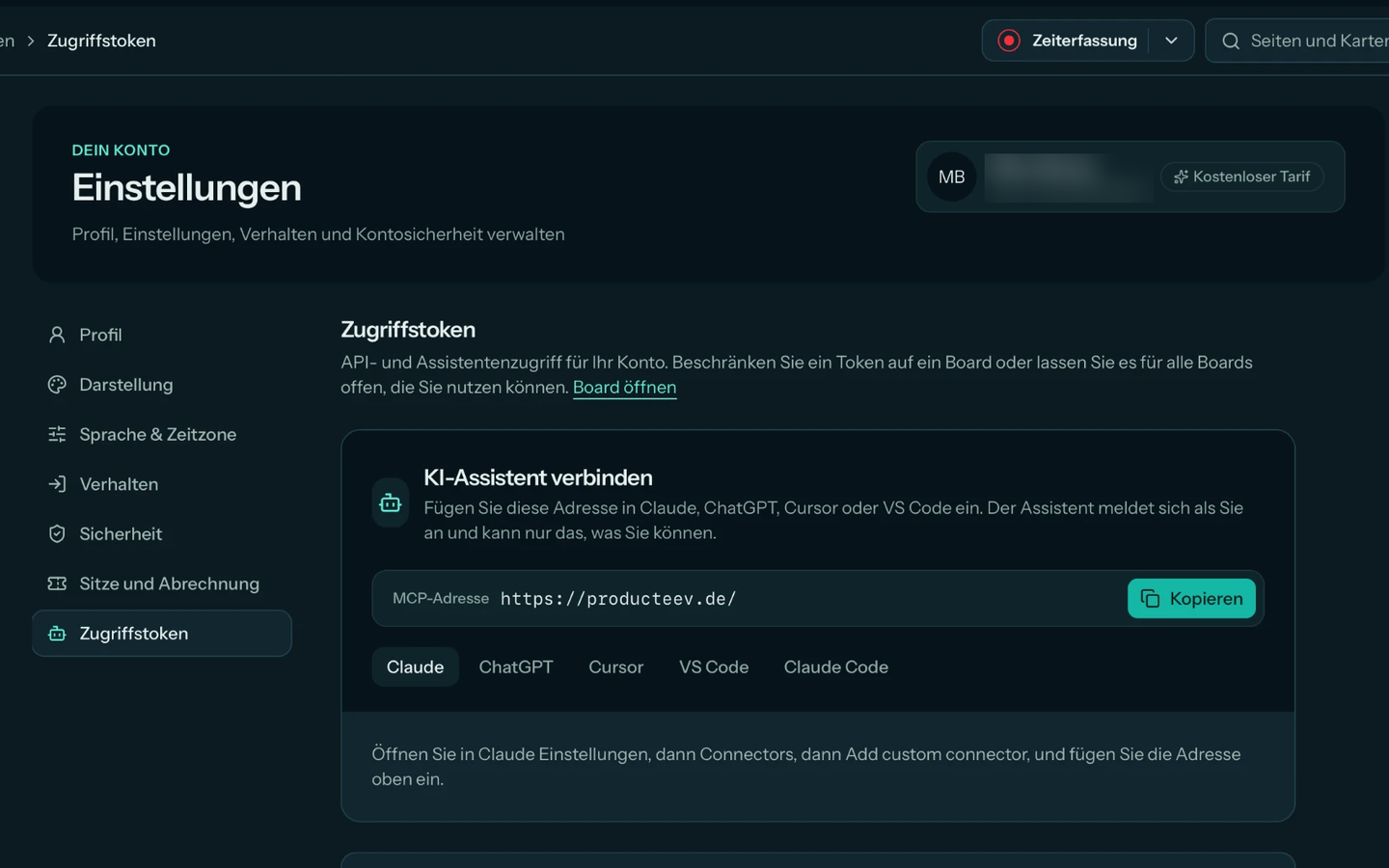
Sie brauchen nur die MCP-Adresse. Sie steht in producteev.de unter Einstellungen → Zugriffstoken und ist für alle gleich.
- 1Öffnen Sie in producteev.de Einstellungen → Zugriffstoken.
- 2Kopieren Sie die MCP-Adresse.
- 3Fügen Sie die Adresse in Ihrem Assistenten ein und melden Sie sich bei producteev.de an.
https://producteev.de/app/mcp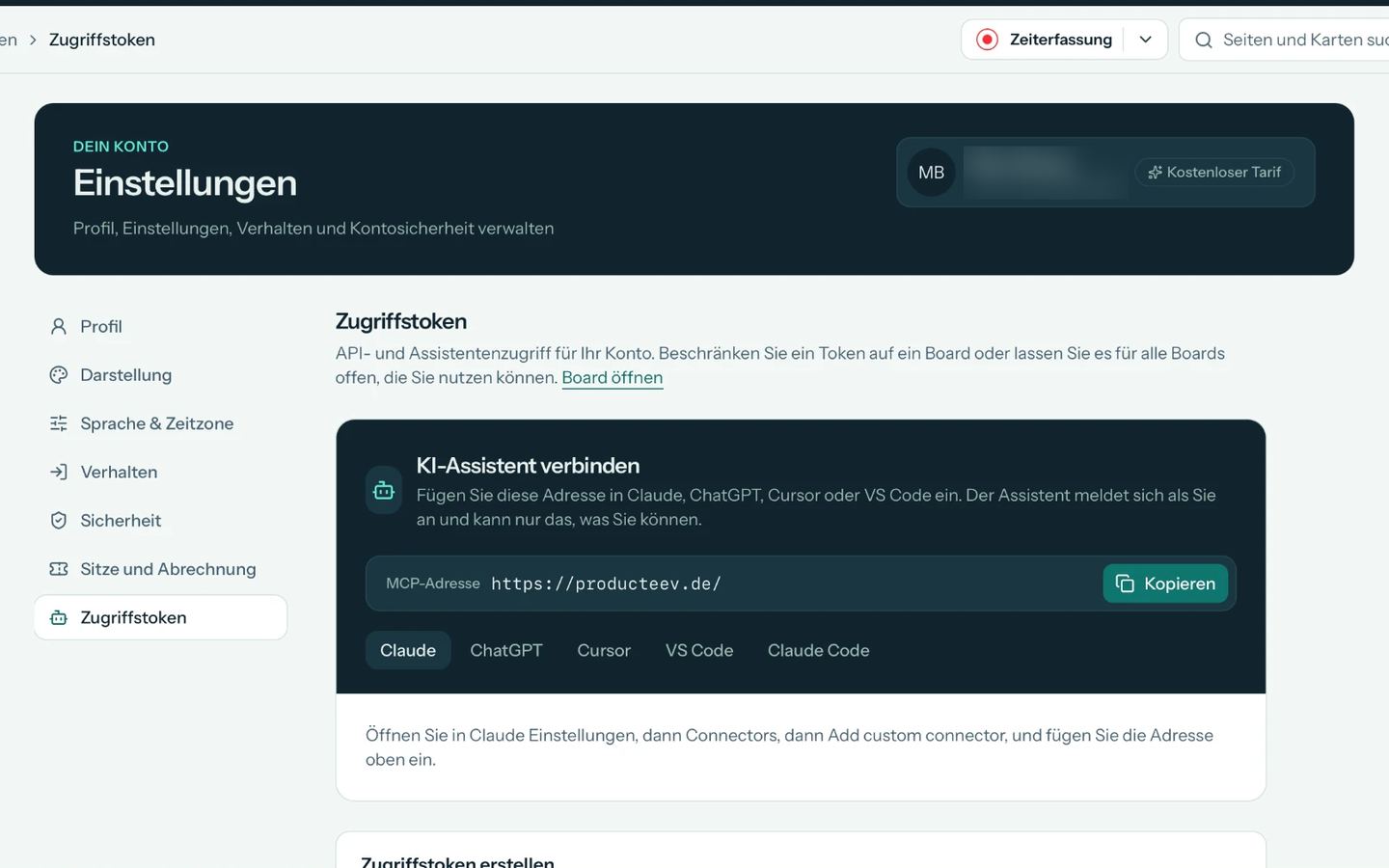
Anleitungen
So verbinden Sie Ihren Assistenten.
Beim ersten Zugriff melden Sie sich bei producteev.de an und geben die Verbindung frei.
ChatGPT
- 1.Öffnen Sie in ChatGPT die Einstellungen und dann Apps & Connectors.
- 2.Schalten Sie unter Erweitert den Entwicklermodus ein.
- 3.Legen Sie einen neuen Connector an und fügen Sie die MCP-Adresse ein.
Welche ChatGPT-Tarife eigene Connectors erlauben, legt OpenAI fest.
Claude
- 1.Öffnen Sie in Claude die Einstellungen und dann Connectors.
- 2.Wählen Sie Add custom connector.
- 3.Fügen Sie die MCP-Adresse ein.
Claude Code
Führen Sie im Terminal diesen Befehl aus:
claude mcp add --transport http producteev https://producteev.de/app/mcpCursor
Tragen Sie den Server in die Datei mcp.json von Cursor ein:
{
  "mcpServers": {
    "producteev": {
      "url": "https://producteev.de/app/mcp"
    }
  }
}
VS Code
Tragen Sie den Server in die Datei .vscode/mcp.json Ihres Projekts ein:
{
  "servers": {
    "producteev": {
      "type": "http",
      "url": "https://producteev.de/app/mcp"
    }
  }
}
Sicherheit
Der Assistent sieht nie mehr als Sie.
Kein eigenes Konto
Der Assistent meldet sich als Sie an und kann nur das, was Sie können.
Nachvollziehbar
Ändert der Assistent etwas, steht sein Name im Verlauf neben Ihrem.
Löschen nur mit Rückfrage
Werkzeuge, die etwas löschen, fragen vorher nach.
Klare Grenzen
Backups, Benachrichtigungseinstellungen, Kontosicherheit, API-Token und den Admin-Bereich erreicht der Assistent nicht.
In jedem Tarif enthalten, auch im kostenlosen.
Für bis zu zehn Personen pro Board dauerhaft kostenlos. Ohne Kreditkarte und ohne befristete Testphase.